انتخاب مشخصات
سایز فایل:
زمان تحویل:
خدمات پس از چاپ (انتخابی)
راهنمای محاسبه زمان تحویل
جمع کل سفارش ریال
«ورود به حساب کاربری»
تاریخ و ساعت تحویل
ثبت سفارش چاپ مهراد
فاکتور نهایی
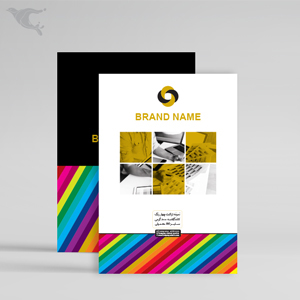
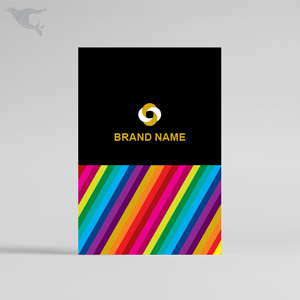
عنوان: سربرگ تحریر 120 گرمی / چهاررنگ یک رو 1000 تایی3 روز کاری
ابعاد:
قیمت واحد: 0 ریال
خدمات پس از چاپ

آپلود فایل

حداکثر حجم فایل: 100 مگابایت

حداکثر حجم فایل: 20 مگابایت

سایز فایل 14.5 × 10

فایل طرف اول : لیست فرمت های مجاز : jpg

فایل ارسالی باید :

  • دامنه رنگ آن CMYK باشد .
  • رزولوشن فایل 300 پیکسل بر اینچ می باشد .
  • سایز فایل مطابق ابعادی که در کادر قرمز رنگ بالا نمایش داده شده باشد .
  • نکاتی که در راهنمای طراحی گفته شده ، در آن رعایت شده باشد .
  • راهنمای کم کردن حجم

نکات:

×
×
راهنمای طراحی

سربرگ تحریر 120 گرمی / چهاررنگ
 

راهنمای طراحی سربرگ

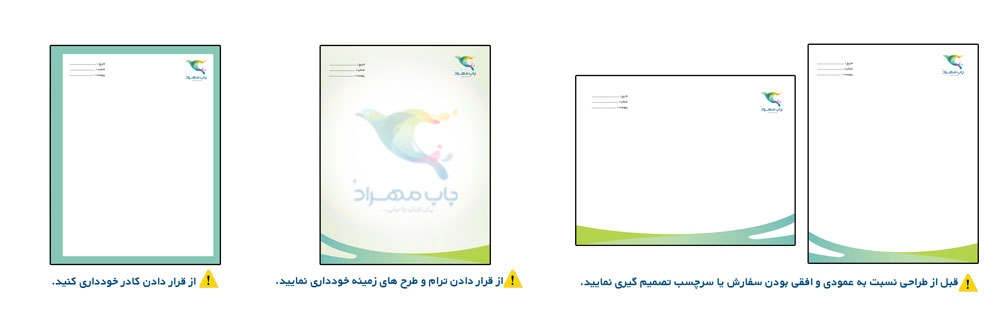
● پیش از طراحی تصمیم بگیرید که سربرگ شما عمودی یا افقی است و محل چسب آن از کدام طرف خواهد بود.

● برای چاپ سربرگ تک رنگ، به هیچ وجه از رنگ های ملایم مانند زرد لیمویی، زرد کاترپیلاری، سبز سدری، صورتی روشن، آبی فیروزه ای روشن و غیره استفاده نکنید.

● قرار دادن ترام آرم در زمینه اصلی سربرگ کار بسیار اشتباهی است، چون در صورت گرفتن کپی از نامه، یا ارسال آن به وسیله فکس، متن موجود در آن کاملاً ناخوانا خواهد شد.

● قراردادن هر نوع کادر در حاشیه سربرگ ممکن است طرح جذابی را در رایانه به شما نمایش دهد، ولی به دلیل وجود محدودیت های چاپ و برش و عدم امکان رعایت تقارن دقیق از طرفین کاغذ، از زیبایی سربرگ شما پس از چاپ به شدت کاسته خواهد شد.

● موارد ملزم به چاپ مانند لوگو و متن و سایر اطلاعات را از طرفین 10 میلیمتر فاصله دهید.

● در صورت نیاز به شماره زنی و پرفراژ محل مورد نظر را به صورت شفاهی و درپنل توضیحات لحاظ نمایید و از استفاده از هرگونه راهنما در طرح اصلی(مانند : کلمه شماره ، نقطه چین پرفراژ) جدا پرهیز نمایید.
 

راهنمای کاهش حجم فایل
کاربران گرامی با توجه به اینکه حداکثر حجم فایل قابل آپلود هنگام ثبت سفارش در سایت مجتمع چاپ مهراد برای محصولات عمومی20 مگابایت و برای محصولات اختصاصی 100 مگابایت می باشد، گاهی اوقات علیرغم ذخیره با پسوند jpg ممکن است حجم فایل شما بیشتر شود. در این صورت می توانید از روش زیر، حجم فایل خود را کاهش دهید : ابتدا فایل jpg خود را داخل فتوشاپ باز نمایید . اکنون فایل را با پسوندPhotoshop EPS ذخیره نموده و فایل قبلی را ببندید.(در پنجره EPS options هیچگونه تغییری ندهید) فایل جدید eps را در فتوشاپ باز کرده و این بار با پسوند (*JPG.*JPGE.*JPE) JPEG طبق معمول save as کنید. فایل نهایی را باز کرده و به دقت بررسی نمایید که دچار مشکل و بهم ریختگی (افت کیفیت احتمالی) نشده باشد.
مجتمع چاپ مهراد